Retrouvez ici des conseils simples, des astuces pratiques et des explications claires pour mieux utiliser votre ordinateur, éviter les pannes et résoudre les petits problèmes du quotidien.
Ces guides sont issus de mon expérience sur le terrain, lors de mes interventions à domicile dans tout le Golfe de Saint-Tropez, afin de vous aider à gagner du temps… et à utiliser votre matériel en toute sérénité.
Christophe Demuyter
Votre technicien informatique local
depuis 2010
Menu
Comment savoir si son ordinateur est en fin de vie ?
25/10/2026

Votre ordinateur ralentit, chauffe ou tombe régulièrement en panne ? Découvrez les signes d’un ordinateur en fin de vie, les réparations utiles et les critères pour décider sereinement entre le conserver et le remplacer. DNC INFORMATIQUE vous accompagne à domicile dans le Golfe de Saint-Tropez, du diagnostic à l’installation de votre nouvel ordinateur.
Introduction
Un démarrage interminable, un ventilateur bruyant, des applications qui se figent : ces difficultés donnent vite l’impression que l’ordinateur arrive au bout de sa vie. Pourtant, une machine lente peut parfois retrouver un fonctionnement agréable grâce à une intervention ciblée. À l’inverse, un ordinateur qui s’allume encore peut devenir inadapté lorsque son système n’est plus correctement maintenu ou que plusieurs éléments essentiels sont usés.
Comment savoir si son ordinateur est en fin de vie ? La réponse repose sur plusieurs critères : son état matériel, ses performances dans vos usages réels, les possibilités de réparation, la sécurité de son environnement logiciel et le coût global des solutions. Son âge constitue un indice, jamais un verdict. Ce guide vous aide à observer les bons signes, à éviter les dépenses inutiles et à préparer une transition sans perdre vos habitudes ni vos documents.
Photo d’illustration : IT services EU / Pexels. Elle illustre un diagnostic matériel et ne représente pas une intervention de DNC INFORMATIQUE.
1. L’âge d’un ordinateur ne suffit pas pour décider
Il n’existe pas de durée de vie universelle au-delà de laquelle un ordinateur doit être remplacé. Deux appareils achetés la même année peuvent vieillir très différemment. La conception, la qualité des composants, les conditions d’utilisation, les déplacements et l’entretien influencent leur état. Un portable transporté chaque jour subit davantage de contraintes mécaniques qu’une tour installée dans un bureau bien ventilé.
Vos besoins comptent tout autant. Un ordinateur destiné aux courriels, aux démarches administratives et aux documents simples peut rester utile plus longtemps qu’une machine utilisée pour du montage vidéo exigeant. Si vos activités évoluent, vous pouvez atteindre les limites de votre équipement sans qu’aucune pièce soit réellement en panne. Il faut donc distinguer l’usure physique, le manque de puissance et l’incompatibilité logicielle.
Posez-vous une question concrète : votre ordinateur vous permet-il encore d’effectuer vos tâches habituelles dans de bonnes conditions ? Si la réponse est oui, que les mises à jour nécessaires sont disponibles et que le matériel reste fiable, son ancienneté seule ne justifie pas un achat. Si chaque utilisation devient une source de blocages, un bilan permettra de savoir si une amélioration raisonnable reste possible.
2. Des lenteurs persistantes : un symptôme à comprendre
Un ordinateur peut ralentir parce que son stockage est presque plein, que trop d’applications démarrent automatiquement ou qu’une opération importante fonctionne en arrière-plan. Une synchronisation de photos, une analyse de sécurité ou une mise à jour peut temporairement solliciter les ressources. Une lenteur ponctuelle n’a donc pas la même signification qu’un fonctionnement dégradé chaque jour, même après un redémarrage.
Observez précisément ce qui se passe. Le démarrage est-il lent, mais les logiciels deviennent-ils ensuite utilisables ? Les blocages apparaissent-ils seulement dans le navigateur avec de nombreux onglets ? Une seule application pose-t-elle problème ? Ces différences orientent le diagnostic vers le stockage, la mémoire, un logiciel particulier ou une limite plus générale. Elles évitent de remplacer une machine pour une cause extérieure ou facilement corrigeable.
Un disque dur mécanique peut constituer un frein important sur certains anciens ordinateurs. Lorsqu’un remplacement compatible par un SSD est possible, le démarrage et l’ouverture des applications peuvent devenir nettement plus réactifs. Cette amélioration ne transforme cependant pas le processeur et ne répare pas une carte mère défectueuse. Il faut vérifier l’intérêt de l’opération pour l’ensemble de la machine avant d’engager la dépense.
Évitez les promesses de logiciels qui prétendent rajeunir automatiquement tous les PC. L’accumulation d’outils de nettoyage, d’optimisation et de protection peut elle-même compliquer le fonctionnement. Un diagnostic sérieux cherche la cause du ralentissement et mesure les limites de l’appareil. Une réinstallation peut résoudre certains problèmes logiciels, mais elle ne doit être envisagée qu’après sauvegarde et vérification des données, licences et moyens de connexion.
3. Des pannes répétées et un fonctionnement imprévisible
Des redémarrages inattendus, des écrans d’erreur ou des blocages fréquents méritent une investigation. Ils ne prouvent pas, à eux seuls, que tout l’ordinateur est irréparable. Un pilote, une application, une barrette mémoire, l’alimentation ou le stockage peuvent être en cause. L’important est de déterminer si le problème est isolé et reproductible, ou si plusieurs défauts indépendants s’accumulent.
Notez le contexte des incidents : démarrage à froid, branchement d’un périphérique, visioconférence, déplacement du câble d’alimentation ou utilisation prolongée. Photographier un message d’erreur peut aider le technicien. Évitez en revanche les essais répétés sans méthode lorsqu’un disque disparaît, que les fichiers deviennent illisibles ou que des bruits inhabituels apparaissent. Les données doivent alors passer avant les tentatives de remise en route.
La répétition des réparations pèse aussi dans la décision. Une panne clairement identifiée sur un ordinateur par ailleurs sain peut justifier une intervention. Une succession de problèmes sur les charnières, la batterie, le stockage et l’alimentation change le bilan. Même si chaque élément peut être réparé séparément, leur cumul peut rendre le coût et l’indisponibilité difficiles à justifier.
4. Surchauffe, bruit et autonomie : distinguer entretien et usure
Un ventilateur qui accélère pendant une tâche exigeante n’est pas nécessairement anormal. En revanche, une machine très bruyante au repos, qui ralentit fortement en chauffant ou qui s’éteint régulièrement, doit être contrôlée. Des aérations obstruées, une accumulation de poussière ou un système de refroidissement défaillant peuvent contribuer au problème. Une surface souple, comme une couverture, peut également gêner la circulation de l’air.
Un entretien adapté peut améliorer la situation, mais l’ouverture d’un portable demande des précautions. Tous les appareils ne se démontent pas de la même manière. Un nettoyage improvisé, un liquide mal utilisé ou une manipulation du ventilateur peut provoquer des dommages. Le remplacement de certains éléments thermiques doit être décidé selon l’état constaté et les recommandations du constructeur, plutôt que réalisé automatiquement.
La batterie d’un portable perd progressivement de sa capacité avec l’usage et le temps. Une autonomie réduite ne signifie donc pas que l’ensemble de l’ordinateur est en fin de vie. Si le reste est fiable, une batterie compatible et de qualité peut prolonger son utilisation. Il faut vérifier la disponibilité de la pièce, les conditions de remplacement et le coût total de l’intervention.
Une batterie gonflée, un boîtier qui se déforme, une odeur anormale ou un échauffement inhabituel près de la batterie nécessitent une prise en charge rapide. Arrêtez d’utiliser et de charger l’appareil et demandez conseil à un professionnel. Ne tentez pas de percer, comprimer ou redresser la batterie. Dans ce cas, la priorité est la sécurité, puis l’évaluation du matériel et des données.
5. Le stockage et les données : les signaux à prendre au sérieux
Votre ordinateur peut être remplaçable ; vos photos de famille, vos documents professionnels et vos archives le sont beaucoup moins. Des erreurs de lecture, des fichiers qui ne s’ouvrent plus ou un support qui disparaît doivent vous alerter. Un disque dur mécanique qui produit des claquements inhabituels peut présenter une défaillance, mais l’absence de bruit ne garantit pas qu’un support soit sain.
Un SSD fonctionne sans les pièces mécaniques d’un disque dur classique. Il peut néanmoins tomber en panne, parfois sans symptômes faciles à reconnaître. Les informations de diagnostic sont utiles, mais aucun indicateur ne permet de promettre qu’un support ne défaillira pas demain. La sauvegarde régulière reste donc nécessaire, quel que soit l’âge du matériel et même lorsque les outils affichent un état rassurant.
Avant une réparation ou une migration, vérifiez qu’une copie récente de vos fichiers importants existe sur un support distinct ou dans une solution de sauvegarde adaptée. Ouvrez quelques documents depuis cette copie pour confirmer qu’ils sont lisibles. Une synchronisation seule ne protège pas de toutes les erreurs : une suppression ou une modification indésirable peut se répercuter sur les appareils synchronisés.
Si les données ne sont plus accessibles et qu’elles sont importantes, évitez les programmes de récupération lancés au hasard, les réinstallations et les copies répétées sur le support concerné. Selon la panne, ces opérations peuvent réduire les chances de récupération. Un professionnel pourra distinguer une récupération logicielle envisageable d’un besoin de laboratoire spécialisé, sans garantir d’avance un résultat.
6. Les mises à jour et la compatibilité peuvent devenir décisives
La fin de vie pratique d’un ordinateur n’est pas uniquement matérielle. Un système ancien peut continuer à démarrer tout en ne recevant plus les correctifs nécessaires à une utilisation connectée sereine. Le navigateur, les logiciels de messagerie et les applications importantes ont également leurs propres conditions de compatibilité. Il faut examiner l’ensemble plutôt que se contenter de constater que le bureau apparaît.
Pour les éditions courantes de Windows 10, le support standard a pris fin le 14 octobre 2025. L’ordinateur ne s’arrête pas pour autant de fonctionner. Des dispositifs de mises à jour de sécurité étendues existent pour certains appareils et usages, avec des conditions et des échéances à vérifier auprès de Microsoft. Ils constituent une transition à évaluer, sans remplacer indéfiniment une stratégie de maintien à jour.
Avant de prévoir Windows 11, contrôlez l’éligibilité réelle de la machine avec les outils et les exigences officielles. Une quantité de mémoire suffisante ou un SSD ne garantit pas à elle seule la compatibilité. Le processeur et les fonctions de sécurité font aussi partie des critères. Une installation contournant les exigences ne doit pas être présentée comme une solution équivalente à un appareil officiellement pris en charge.
Sur Mac, vérifiez la version de macOS compatible avec le modèle et la disponibilité des mises à jour nécessaires à vos applications. Une machine encore agréable peut être limitée par un logiciel devenu incompatible. Un autre système peut parfois donner un nouvel usage à un ordinateur, mais cette piste demande de vérifier les périphériques, les logiciels indispensables et votre confort d’utilisation. Elle ne convient pas automatiquement à tout le monde.
7. Les réparations qui peuvent réellement prolonger l’utilisation
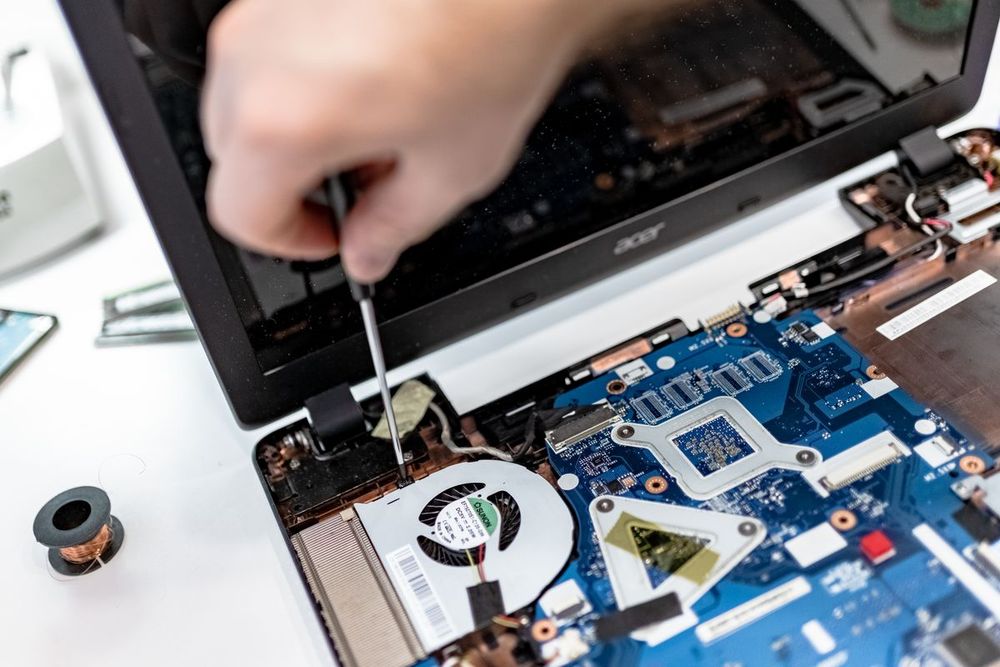
Lorsque le diagnostic confirme un état général correct, plusieurs interventions peuvent être pertinentes : remplacer un support de stockage, ajouter de la mémoire si le modèle le permet, changer une batterie ou réparer un connecteur identifié. Sur une tour, certains composants sont souvent plus accessibles que sur un portable très compact. La conception exacte de l’appareil doit toujours être vérifiée avant de promettre une évolution.
La mémoire et le stockage ne répondent pas au même besoin. La mémoire sert aux tâches en cours ; le stockage conserve les fichiers et les logiciels. Ajouter de la mémoire peut aider lorsque les usages dépassent régulièrement la capacité disponible. Augmenter le stockage peut résoudre un manque d’espace. Aucune de ces opérations ne compense systématiquement un processeur trop limité pour une application exigeante.
Certains ordinateurs ont une mémoire soudée ou un stockage difficilement remplaçable. Des pièces peuvent être disponibles uniquement dans des ensembles coûteux. La disponibilité d’un composant sur internet ne garantit ni sa qualité, ni sa compatibilité, ni une réparation durable. Le devis doit préciser la nature de l’intervention, son intérêt et les limites qui subsisteront après remise en état.
Demandez aussi ce que le technicien pourra vérifier après réparation : démarrage, stabilité, température, alimentation et fonctionnement des équipements utiles. Une réparation réussie doit se traduire dans vos tâches réelles. L’objectif n’est pas de multiplier les modifications, mais de retrouver un ordinateur cohérent avec vos besoins, dans un budget raisonnable et avec une perspective d’utilisation suffisamment intéressante.
8. Quand remplacer son ordinateur devient plus raisonnable
Le remplacement prend du sens lorsque plusieurs facteurs défavorables se cumulent : performances insuffisantes, impossibilité d’utiliser un environnement logiciel maintenu, panne importante et usure générale. Une carte mère coûteuse à remplacer sur un portable dont la batterie, les charnières et l’écran sont déjà fatigués peut rendre la réparation peu attractive. Le raisonnement dépend toutefois du devis, de la valeur d’usage et de la qualité de l’appareil.
Il n’existe pas de pourcentage magique qui décide à votre place. Comparer seulement le prix de la réparation au prix d’achat d’origine peut être trompeur. Il faut le comparer à une solution de remplacement adaptée aujourd’hui, en incluant la migration des données, les logiciels, les périphériques éventuellement incompatibles et la mise en service. Une réparation moins chère peut rester un mauvais choix si elle laisse des limites importantes.
Votre temps compte également. Pour un usage professionnel, les interruptions répétées ont un coût d’organisation. Pour un particulier, l’angoisse de perdre ses documents ou l’impossibilité de réaliser une démarche peut devenir pénalisante. Ces conséquences ne permettent pas de prévoir une panne avec certitude, mais elles aident à choisir le niveau de fiabilité et d’accompagnement dont vous avez besoin.
Un remplacement doit enfin résoudre un problème clairement identifié. Acheter une machine plus chère sans examiner les usages ne garantit pas une meilleure expérience. Un appareil correctement dimensionné, bien installé et accompagné d’une sauvegarde adaptée apporte souvent davantage qu’une fiche technique impressionnante mal exploitée. Le bon choix est celui qui offre un ensemble cohérent, compréhensible et durable pour vous.
9. Trois situations concrètes pour mieux se repérer
Premier cas : le PC lent mais encore sain. Vous consultez internet, utilisez votre messagerie et rédigez des documents. La machine possède un disque dur mécanique, mais son écran, son clavier et son alimentation fonctionnent correctement. Si un SSD compatible, une migration maîtrisée et un système pris en charge permettent de répondre aux besoins, prolonger son utilisation peut être pertinent. Un contrôle reste nécessaire avant de conclure.
Deuxième cas : le portable qui ne tient plus sur batterie. L’ordinateur reste fluide et fiable lorsqu’il est branché. Vous avez surtout perdu la possibilité de l’utiliser loin d’une prise. Le remplacement de la batterie peut suffire, sous réserve de disponibilité et de sécurité. Changer tout l’appareil uniquement pour cette faiblesse n’est pas forcément justifié, particulièrement si les autres éléments sont en bon état.
Troisième cas : les limites qui s’additionnent. Le portable chauffe, ses charnières sont abîmées, son stockage présente des erreurs et les logiciels indispensables ne sont plus compatibles. Une réparation de chaque problème peut aboutir à un montant élevé tout en conservant une base ancienne. Préparer un nouvel équipement et sécuriser les données peut alors constituer une décision plus équilibrée qu’une succession d’interventions.
Ces exemples ne sont pas des diagnostics à distance. Deux ordinateurs présentant le même symptôme peuvent avoir des causes différentes. Ils montrent surtout pourquoi la décision doit se fonder sur un bilan global et sur vos priorités. Une courte description de vos difficultés, des usages et des réparations déjà effectuées aide à préparer un échange utile avec votre technicien.
10. Choisir un nouvel ordinateur adapté à ses besoins
Commencez par décrire votre journée habituelle : navigation, photos, bureautique, visioconférence, gestion d’activité ou logiciels spécifiques. Précisez les applications indispensables et le nombre d’équipements à connecter. Cela permet de choisir une configuration adaptée sans payer pour des fonctions qui ne serviront pas, tout en conservant une marge raisonnable pour les évolutions de vos usages.
Le confort mérite autant d’attention que la puissance. La taille et la lisibilité de l’écran, la qualité du clavier, le poids du portable et les ports disponibles influencent l’expérience chaque jour. Un ordinateur fixe ou un mini-PC peut convenir à un usage sédentaire avec un grand écran. Un portable facilite les déplacements, mais son format peut imposer des compromis sur l’ergonomie et la réparabilité.
Vérifiez aussi votre imprimante, vos accessoires et vos logiciels avant l’achat. Certaines anciennes versions ne sont plus compatibles avec les systèmes récents. Les licences ne se transfèrent pas toutes de la même façon. Mieux vaut identifier ces contraintes pendant le choix plutôt que les découvrir après la livraison. Prévoir la sauvegarde et les comptes de récupération fait également partie de la préparation.
Si le remplacement est confirmé, vous pouvez consulter la sélection d’ordinateurs de DNC INFORMATIQUE. L’installation et le paramétrage à domicile sont inclus. Cet accompagnement permet de préparer la mise en route dans votre environnement et de vérifier les besoins de transfert, de connexion et d’utilisation. Un échange préalable permet de préciser les opérations adaptées à votre situation et au matériel choisi.
11. Préparer le transfert sans perdre ses repères
Avant le changement, faites la liste des éléments à retrouver : documents, photos, favoris, messagerie, logiciels utiles et accès aux services en ligne. Les fichiers peuvent être répartis entre le bureau, les téléchargements, des dossiers personnels, un disque externe et plusieurs services en ligne. Une migration réussie commence par cet inventaire, plutôt que par une simple copie d’un dossier choisi au hasard.
Vérifiez que vous disposez des moyens de connexion et de récupération de vos comptes. Le transfert des fichiers ne remplace pas les mots de passe, les codes de double authentification ou les droits d’utilisation des logiciels. Conservez ces informations de manière sécurisée. Certaines applications nécessitent une nouvelle installation ou une réactivation ; elles ne peuvent pas toujours être copiées directement depuis l’ancien ordinateur.
Après le transfert, ouvrez vos documents essentiels, contrôlez les photos importantes et testez la messagerie ainsi que l’impression. Comparez avec l’inventaire initial. Conservez provisoirement l’ancien matériel et une sauvegarde distincte, le temps de vérifier que rien d’utile ne manque. Cette période de contrôle évite d’effacer trop tôt un fichier oublié ou une archive stockée dans un emplacement inhabituel.
Lorsque tout est validé, préparez la sortie de l’ancien appareil : déconnexion des comptes et effacement adapté du stockage avant don, revente ou recyclage. Supprimer quelques fichiers ou vider la corbeille ne suffit pas à assurer leur confidentialité. La méthode dépend du support et de son état. Un ordinateur hors d’usage et ses batteries doivent rejoindre une filière de collecte appropriée.
12. Un diagnostic à domicile dans le Golfe de Saint-Tropez
DNC INFORMATIQUE vous accompagne pour comprendre l’état de votre ordinateur et choisir entre entretien, réparation, amélioration ou remplacement. L’intervention à domicile présente un intérêt concret : observer le matériel avec vos logiciels, votre connexion, votre imprimante et vos habitudes. Un problème attribué à l’ordinateur peut en réalité provenir du Wi-Fi, d’un périphérique ou d’un réglage qui ne serait pas visible dans un autre environnement.
L’accompagnement local concerne notamment Sainte-Maxime, Saint-Tropez, Grimaud, Port Grimaud, Cogolin, Gassin, Ramatuelle, La Croix-Valmer, Cavalaire-sur-Mer, La Môle, La Garde-Freinet et Le Plan-de-la-Tour, ainsi que Les Issambres et les secteurs habituellement desservis. La disponibilité et les modalités de déplacement sont à confirmer lors de la prise de contact pour organiser une intervention adaptée.
Le but est de vous expliquer les possibilités dans un langage clair : ce qui fonctionne encore, ce qui doit être corrigé, ce qui peut être amélioré et ce qui limiterait l’intérêt d’une réparation. Si un nouveau matériel devient préférable, le choix peut être préparé avec les besoins de mise en service et de transfert. Vous conservez ainsi une vision d’ensemble avant de décider.
Conclusion : évaluer l’ensemble avant de remplacer
Un ordinateur est réellement en fin de vie lorsqu’il ne répond plus suffisamment à vos besoins dans des conditions de fiabilité, de sécurité et de coût acceptables, et qu’une remise à niveau pertinente n’est plus envisageable. Un seul signe, comme une batterie faible ou un démarrage lent, ne suffit généralement pas pour arriver à cette conclusion. Le diagnostic permet de distinguer une difficulté corrigeable d’un vieillissement global.
Avant toute décision, protégez vos données, notez les symptômes et comparez des solutions complètes. Réparer un appareil sain peut prolonger utilement son service. Remplacer une machine devenue trop limitée peut simplifier votre quotidien et réduire les interruptions. Dans les deux cas, la préparation, les explications et la vérification après intervention sont essentielles pour retrouver un usage confortable.
Besoin d’aide pour votre ordinateur ?
Votre PC ou votre Mac ralentit, chauffe ou présente des pannes répétées ? Contactez DNC INFORMATIQUE au 06 22 57 60 45 pour faire le point et organiser une intervention à domicile dans le Golfe de Saint-Tropez. Vous pouvez également consulter les services de DNC INFORMATIQUE.
Si un remplacement s’avère nécessaire, découvrez les ordinateurs proposés dans la boutique DNC INFORMATIQUE, avec installation et paramétrage à domicile inclus. L’objectif : repartir avec un équipement adapté et des explications utiles pour l’utiliser sereinement.
Références utiles : conseils Microsoft sur les performances de Windows ; informations Microsoft sur la fin du support de Windows 10. Photo : IT services EU sur Pexels, utilisée selon la licence Pexels.